3D 列印新手容易忽略的兩件事
買了 3D 印表機之後才發現,影響體驗最大的兩件事都不在「怎麼調參數印得漂亮」那一區:一個是預設關著的可變層高,另一個是被誤當成安全邊界的 LAN mode。從工程師的角度談這兩個預設值,以及它們到底歸誰管。
入手拓竹 P2S 至今已經超過八個月,我發現新手常常忽略兩件事情。
一個是可變層高,另一個則是獨立網路。
一、可變層高:它就在那裡,但預設是關的
新手拿到切片軟體,第一個學會的參數大概就是層高。0.2mm 是標準、0.1mm 比較細、0.28mm 比較快——選一個,按下切片,結束。
問題出在這個心智模型:層高被當成一個全域設定。整個模型從第一層到最後一層,都用同一個數字。
但層高的成本和收益,在同一個模型的不同高度上根本不一樣。
層高變細,成本是時間,而且是線性的:層高砍一半,層數翻倍,時間也差不多翻倍。收益則是表面品質,可是這個收益只在斜面和曲面上兌現得到。一段垂直的直筒,你用 0.28mm 印和用 0.08mm 印,側面看起來沒什麼差別,因為每一層的輪廓都疊在同一個位置上。真正會出現階梯感的,是輪廓隨高度變化的地方。
所以「整個模型用同一個層高」這件事,本質上是在兩種浪費之間二選一:層高調粗,曲面糊掉;層高調細,那些平直的部分白白多花了幾個小時。
換個工程師比較熟悉的說法:這是 uniform sampling 對上 adaptive sampling。
你不會對一個平坦的函數和一個劇烈震盪的函數用同樣的取樣密度。訊號變化劇烈的地方多取幾點,平坦的地方少取幾點,同樣的取樣預算換到更高的重建品質。這是很基本的直覺。而預設的切片設定,做的正好是最笨的那種:全程等距取樣。
可變層高就是在做 adaptive sampling。切片軟體去分析模型每個高度的輪廓變化率,變化大的地方自動把層高壓細,直筒的地方放粗。
怎麼開?
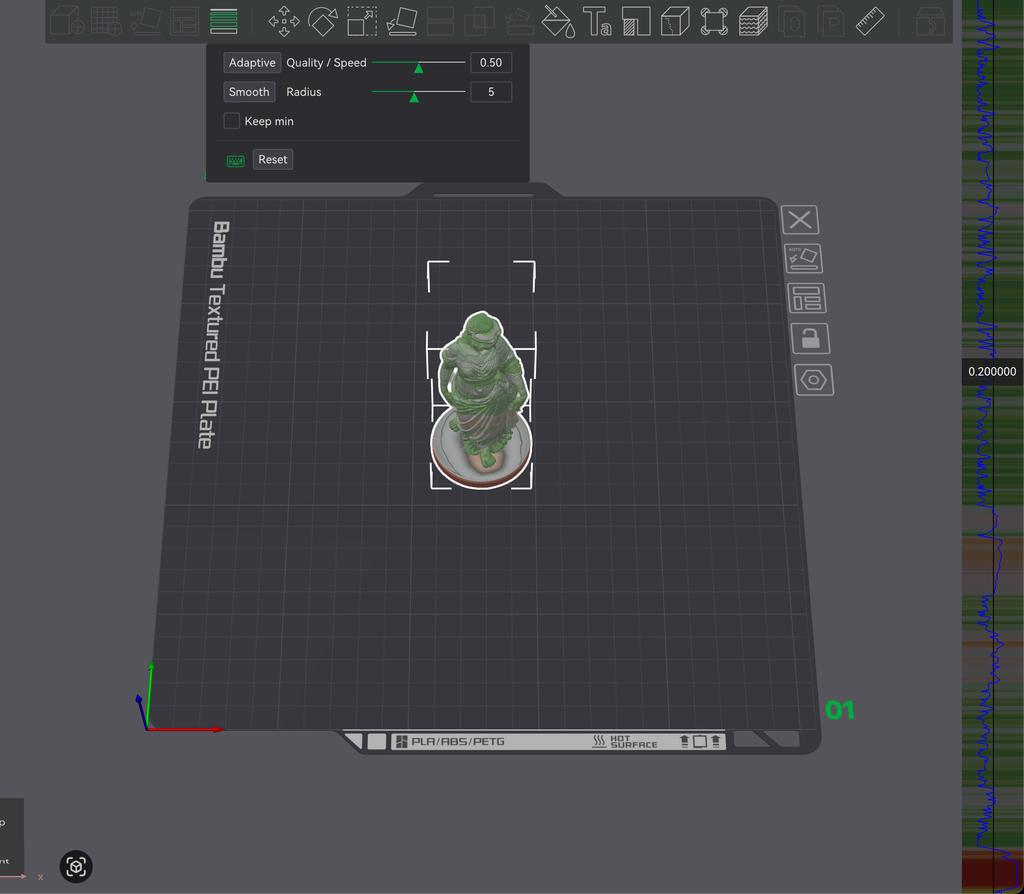
Bambu Studio 上方工具列有一個可變層高的工具,先點選你要開可變層高的模型,點上方的可變層高圖案(上面左邊數來第五個),接著點「自適應 / Adaptive」,它會直接算好一條層高曲線給你。下面還有「平滑 / Smooth」可以把曲線的轉折磨掉,避免層高突變在表面留下痕跡。不滿意的話,滑鼠可以直接在模型上塗,手動指定哪一段要細一點。
下圖右側那條就是整個模型算出來的層高曲線,不同層高用不同顏色標示。
如果是印公仔、模型、任何有曲面的東西,打開就對了。曲面的階梯感會少一截,直筒的部分還幫你把時間省回來。
二、LAN mode 是廠商的開關,不是你的邊界
第二件事跟 3D 列印沒那麼直接的關係,但影響遠得多。
2025 年初拓竹推過一版韌體,加上了授權控制的機制,一票第三方工具因此連不上機器。後續怎麼收場、社群怎麼吵,這裡不重述。
重點不是誰對誰錯,而是它證明了一件事。
韌體更新可以單方面改變一台你已經買下來的裝置的行為。
先把威脅模型攤開講
這台機器是什麼?
閉源韌體、連著你家的網路、機身內建攝影機。它 24 小時待在你家裡,工作時把噴頭加熱到 300 度。
廠商想不想害你是另一回事。從工程的角度看,這是一個你無法徹底驗證、又擁有相當能力的節點,就掛在你的內網上,跟你的 NAS、你的電腦、你的手機在同一個廣播網域裡。
那它該拿到多少信任?
如果同樣一台裝置是別人送你的、來路不明的小主機,你大概不會讓它跟 NAS 待在同一個網段。3D 印表機唯一的差別只是它長得不像電腦。
LAN Only Mode 沒有你以為的那麼硬
很多人的直覺解法是:開 LAN Only Mode,斷開雲端,這樣就安全了。
我認為這裡有個定位上的誤會。
LAN Only Mode 是一個由廠商實作、由韌體更新控制的軟體開關。它不是網路層的隔離。你打開它之後得到的保證是「這台機器承諾它不會對外連線」——而這個承諾的正確性,取決於一份你看不到原始碼、也不能拒絕更新的韌體。
換句話說,你信任的東西並沒有變少,只是換了個名字。而且剛剛才有一個事件示範過,這份韌體的行為是可以被單方面改掉的。
這不是說 LAN mode 沒用,它當然有用。而是說它不該是你唯一的那道邊界。安全邊界要放在你能控制的那一層。
把控制權移到路由器
而你真正能控制的那一層是路由器。
作法可能比你想像的還簡單:開一個訪客網路,把印表機丟進去。
訪客網路本來就是為這件事設計的:用戶端隔離、只能對外、碰不到主網段。印表機看得到網際網路,但看不到你的 NAS、看不到你的電腦、也看不到你手機上那些沒在更新的 IoT 小玩具。
五分鐘的事,不用買 VLAN 設備,不用學防火牆規則,大多數家用路由器的設定頁面上就有這個選項。
不過設定完要自己驗一次。各家路由器的訪客網路實作差很多:有些預設沒開用戶端隔離(有些路由器叫「AP 隔離」),有些根本只是換一個 SSID、底下還是同一個網段。驗法不難——拿一台手機連上訪客網路,去 ping 你的 NAS 或電腦的內網 IP,ping 不到,這道邊界才算真的存在。
而「會自己驗這一步」,比驗出什麼結果更要緊。前面講了那麼多不要無條件相信廠商的開關,如果轉頭就無條件相信路由器上的另一個開關,那只是把信任搬了個家而已。差別在於:路由器這個開關,你可以自行驗證。
而且它跟 LAN Only Mode 的差別很關鍵:這個開關是你在控制的,不會因為對方推了一版韌體就改變語意。
別漏掉切片軟體
把印表機關進訪客網路之後,還有一個東西留在外面:切片軟體本身。
Bambu Studio 是同一家公司的閉源程式。而且比起印表機,它的位置其實更敏感。印表機至少被你關在另一個網段,切片軟體卻是你自己請進來、裝在主力電腦上、用你自己的帳號跑起來的。
而且 Bambu Studio 不只是你裝下去的那支程式。它啟動的時候會另外抓一個預編譯好的網路連線模組下來執行——你拿到的是一個 binary,不是原始碼。切片軟體本身至少還有版本號、有安裝檔可以看,這個模組是它跑起來之後才自己出現的。
在 macOS 上,一個程式用你的帳號執行,預設就摸得到整個家目錄:你的文件、下載、照片、~/.ssh 底下的金鑰、瀏覽器的 profile。這跟它需不需要用到完全無關,權限就是那麼大。
我的處理方式是另開一個標準使用者帳號(非管理員),Bambu Studio 只裝在那裡、只在那裡跑。要印東西就切過去,模型檔透過共享資料夾丟進去。
成本是切帳號有點麻煩、第一次要重新設定一次軟體(等一下還會再加一刀)。收益是那支程式的檔案視野縮到只剩一個空的家目錄。
要講精確一點:這不是 sandbox。macOS 的使用者隔離擋不掉所有事情,真的想做壞事的程式有別的路可以走。但它擋掉了最廉價的那一類:「反正跑起來了,順手把家目錄掃一遍」。用一點切換帳號的麻煩,換掉一整類最容易發生的問題,我覺得划算。
同一個原則的再一次應用而已:能力該給多少就給多少,不是預設全給。
代價要講清楚
這麼做有一個立刻會撞到的代價:要列印的時候,你的電腦也得切到訪客網路去。
因為原則是一致的——只要是拓竹的東西,印表機、切片軟體、它自己抓下來的那個模組,都不要在主網路裡跑起來。所以被關進去的不只是印表機,還有列印當下的那台電腦。
這裡的「切過去」是真的切過去,不是多連一個。如果那台電腦一邊連著訪客網路的 Wi-Fi、一邊還插著主網路的網路線,那你等於自己在兩個網段中間搭了一座橋,前面做的隔離就白做了。
而在訪客網路裡,用戶端隔離照樣開著,mDNS 過不去,電腦跟印表機還是互相看不到。檔案是繞雲端送過去的。
聽起來像是把自己搞砸了:兩台機器明明就掛在同一個 SSID 底下,卻要繞一圈外網。但我覺得這反而讓整件事變乾淨了。
隔離已經做在網路層之後,「雲端要不要開」這個問題就從安全題退化成了功能題。印表機能不能連出去,已經不再決定它能不能碰到你的內網,因為那條路本來就被路由器擋死了。
不過要講清楚我處理的是哪一半。網路隔離擋的是「印表機碰到你的內網」,擋不了「印表機把東西送出去」:攝影機、模型檔、遙測,該傳的還是會傳。
這一半我認了。LAN Only Mode 對這一半確實有幫助,但它給的是一句我驗不到的承諾,而前面那個韌體事件剛示範過承諾可以被單方面改掉。用一個沒辦法驗證的保護,換掉全部的遠端功能,我覺得不划算。
那就用雲端。手機遠端監控、出門在外看進度,這些功能全部拿回來,而且不需要為它們額外承擔內網風險。
你放棄的東西是「LAN mode 帶來的那份安心感」。你換到的東西是「不需要那份安心感」——因為安心感的來源從一個你無法驗證的廠商承諾,變成了一條你自己設定、看得到、隨時能檢查的網路規則。
這個交換划算得多。
兩件事的共同點
寫到這裡才發現,這兩件事其實是同一件事的兩個面向:預設值不是為你最佳化的。
可變層高預設關著,是廠商在保守,開了會有邊緣案例出問題,關著至少不會錯,客服電話比較少。
網路模式的預設是全部連雲端,是廠商在方便自己,設定簡單、功能完整、順便還能收到遙測。
這兩個預設都不能說是惡意的,它們只是在最佳化「廠商的期望成本」,而那不等於「你的期望成本」。
工程師在這兩件事上要做的動作是一樣的:知道哪些開關存在,以及那個開關到底歸誰管。
第一個開關歸你管,只是藏得比較深,翻出來打開就好。第二個開關名義上歸你管,實際上歸韌體管——那就別用它,自己在能控制的那一層再蓋一個。